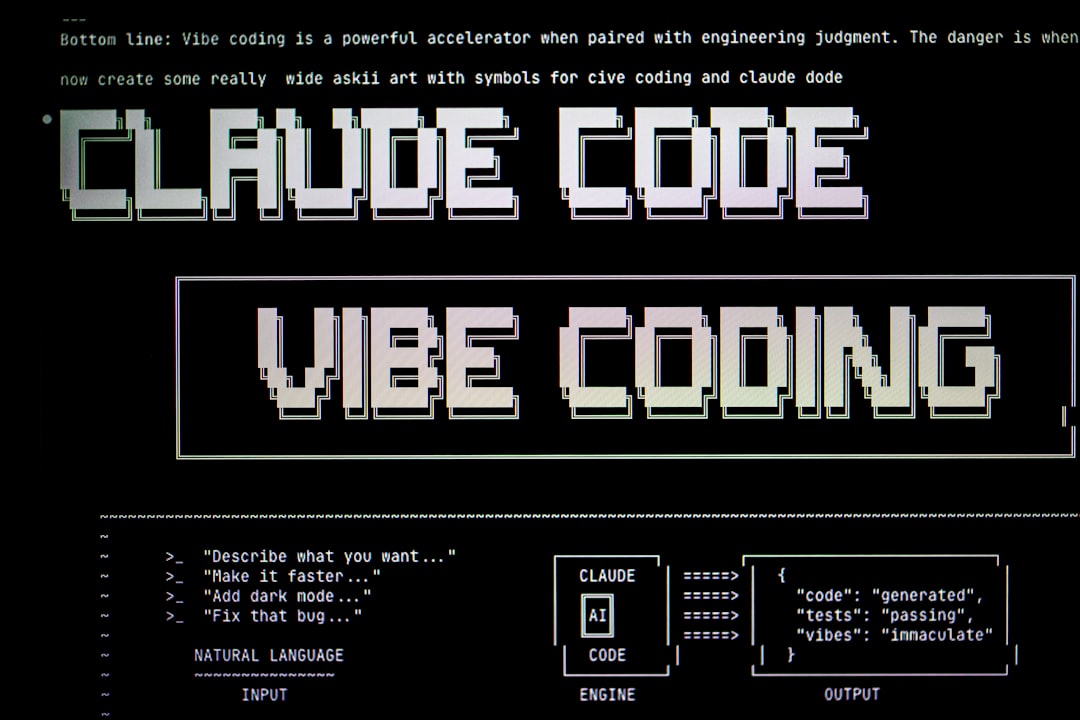
終わるころには、UIはそのままに内部へ安全ガードを追加し、Anthropic Consoleで利用量を確認できる状態になります。
準備から確認、トラブル対応まで、VS Code内のOpenAI Codexへのプロンプトだけで進めます。
この回のゴール
- できること:料金上限・タイムアウト・ログ・環境変数を最小実装し、公開前チェックを完了する。
- 用意するもの:VS Code、OpenAI Codex拡張、Anthropicアカウント、Claude APIキー。
- 大切な約束:APIキーは.envなどサーバー側だけで保管し、コードや画面に出さない。料金やモデル仕様は変わるため、必ず公式ドキュメントとAnthropic Consoleで最新を確認する。
最初に知っておきたい用語
- 環境変数:アプリが起動時に読む「設定メモ」。金庫に鍵を入れるイメージで、コードに直接書かない。
- タイムアウト:待ち時間の上限。砂時計の砂が落ちきったら処理を止めるルール。
- ログ:あとで原因を探せるように残す動作の記録。日記のように時系列で並ぶ。
- 料金上限:使いすぎを防ぐための予算封筒。一定を超えたら送信を止める。
- Anthropic Console:利用量やAPIキー管理を行う公式の管理画面。
- モデル自動切り替え:応答しない・一時障害の時だけ予備モデルへ1回だけ切り替える仕組み。
- OpenAI Codex:VS Code内でコード作成を手伝うAIコーディングエージェント。
- Claude API:アプリの頭脳となる対話モデル群を提供するAPI。
1. この記事でできること
今回は、既に作ったモデル自動切り替えアプリに「料金上限・タイムアウト・ログ・モデル設定見直し」を加え、公開前チェックリストとして整えます。
家づくりでたとえると、土台と部屋はできていて、今日は「ブレーカー(上限)」「砂時計付きの自動ドア(タイムアウト)」「防犯カメラ(ログ)」「部屋案内の札(モデル設定表)」を取り付ける回です。
- 最小構成で料金上限・利用監視・タイムアウト・ログを追加
- VS CodeでCodexに依頼し、手入力はプロンプトだけ
- 公開前チェックリストとして使える形で記録
2. 完成イメージ

- 画面UIは「Auto/速さ重視/品質重視」のまま。内部に料金上限・タイムアウト・ログを実装。
- APIキーや閾値は環境変数で安全に管理。.envは公開・コミットしない。
- Anthropic Consoleで利用量と料金の目視確認ができる。
イメージとしては、自動販売機の中に「売上メーター(料金)」「温度センサー(タイムアウト)」「点検記録(ログ)」を入れて、外からの見た目は同じでも、安全に動くようにする感じです。
3. 最初に知っておきたいこと
用語は身近に置き換えると覚えやすいです。
環境変数=金庫、タイムアウト=砂時計、ログ=日記、上限=おこづかいの封筒。どれも「暴走や誤請求を防ぎ、原因を調べやすくして、公開前の信頼性を上げる」ために必要です。
料金やモデルの仕様は変動するため、数値は必ず公式の最新情報を確認して決めます。
4. 対象読者

- Claude APIの小規模アプリを人に見せる直前の初心者。
- シリーズ第5回までを完了した人。途中からの場合は、前回の手順をこちらで確認してください:中学生にも分かるAIモデル自動切り替え機能の作り方 #5
5. 必要なものと入れ方
VS Code
- これは何?:作品づくりの作業机。ファイルを並べたり、AIの助け(Codex)を呼べます。
- 用意するもの:インターネット接続、WindowsまたはmacOSのPC、メールで受け取れるアカウント。
- 入れ方・開き方:
1) 公式サイトを開く。
2) 自分のOSのダウンロードボタンを押す。
3) ダウンロードしたインストーラーを開き、案内に沿って進める。
4) インストール後、アプリ「Visual Studio Code」を開く。 - 最初の設定:日本語表示やテーマは任意。今回は既定のままでOK。
- できたか確認:「Visual Studio Code」というタイトルと左側にアイコンの縦並び(アクティビティバー)が見えたら成功。
OpenAI Codex 拡張
- これは何?:作業机で一緒に組み立ててくれる頼れる相棒。指示文(プロンプト)を渡すとコードを作ってくれます。
- 用意するもの:OpenAIのアカウント、またはAPIキー。どちらかでVS Codeの拡張にサインインします。
- 入れ方・開き方:
1) VS Code左の四つの四角のアイコン「拡張機能」を押す。
2) 検索欄に「Codex」と入れる。
3) OpenAIのCodex拡張を選び「インストール」。
4) インストール後、拡張のページにある「サインイン」または「接続」を押す。
5) 右や下に現れるCodexのチャット欄を開く(「Codex」や吹き出しアイコン)。 - 最初の設定:指示文の言語を日本語で使えるか確認。必要なら既定モデルや権限を選ぶ(詳しくは公式の案内へ)。
- できたか確認:「こんにちは」と送って返事が来れば準備完了。
Codexはアプリを作る道具、Claude APIは完成アプリの頭脳。役割を混ぜないのがコツです。
Anthropic Console と Claude API
- これは何?:利用量やAPIキーを管理する公式の管理画面と、AIの本体です。
- 用意するもの:Anthropicアカウント、支払い方法の登録、Claude APIキー。
- 入れ方・開き方:
1) 公式案内「Intro to Claude」を開き、アカウント作成やAPIアクセスの流れを確認。
2) Consoleを開き、APIキーを発行する画面を見つける。
3) 料金表のドキュメント「Pricing」を開いて最新の価格体系を確認。 - 最初の設定:プロジェクトを選び、APIキーを作成して安全に保管(この時点では値をどこにも貼らない)。
- できたか確認:Consoleでキーの一覧や利用量ダッシュボードが見える。
Node.js(今回の実行環境)
- これは何?:サーバー役を家に例えると「台所のコンロ」。アプリの裏側を動かします。
- 用意するもの:PC、インターネット。
- 入れ方・開き方:
1) 公式サイトからLTS版をダウンロード。
2) インストーラーの案内に沿って入れる。
3) VS Codeでプロジェクトフォルダを開く。 - 最初の設定:今回はCodexに依頼して必要な設定ファイルを用意してもらいます。
- できたか確認:VS Codeのエクスプローラーにプロジェクト一式が見えればOK。
6. エージェントと作るものの全体像
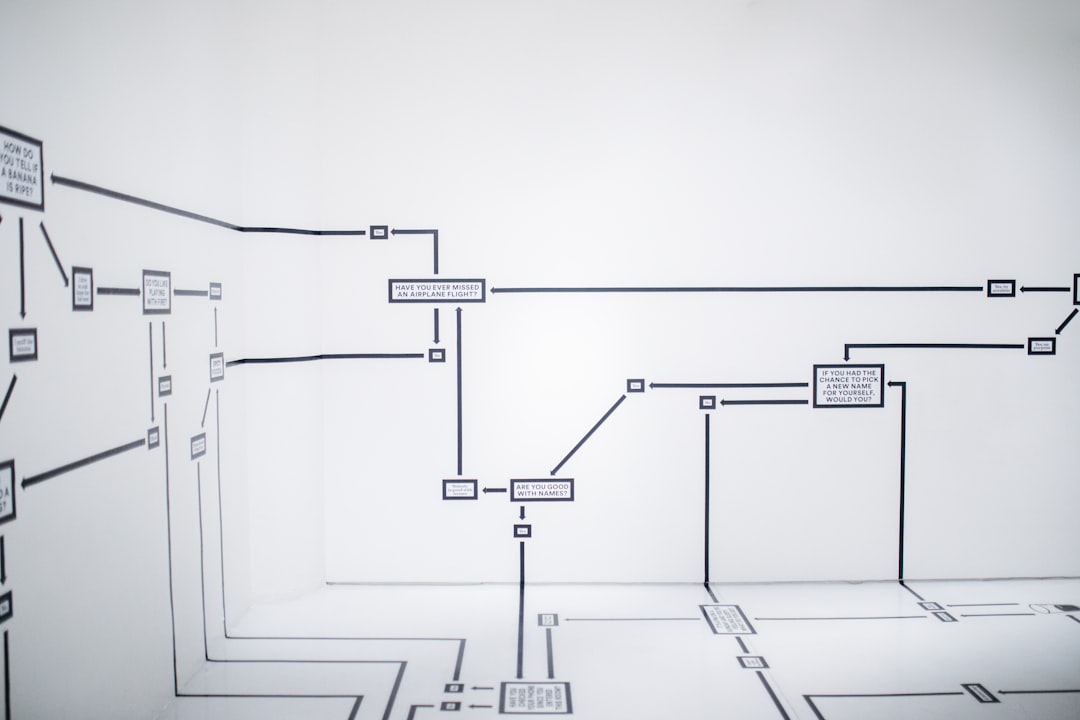
今回の完成像は次の通りです。
- UI:これまで通り「Auto/速さ重視/品質重視」。
- サーバー:Claude APIへ送る役。環境変数からキーや閾値を読む。
- 料金ガード:月次・セッションなどの簡易上限をチェックして送信前に止める。
- ログ:時刻・選択肢・使用モデル・処理時間・疑似エラー種別を記録(キーは記録しない)。
- モデル設定表:選択肢→候補モデル・最大トークン・温度の対応。変更はサーバー側だけで完結。
比喩で言えば、遊園地の入場ゲートに「人数カウンター(料金)」「監視カメラ(ログ)」「混雑時の片側通行(タイムアウトと1回だけの切替)」を置くイメージです。
7. 手順1: ツールを準備する
目的と操作
VS CodeとCodexを使える状態にし、前回までのテスト用プロジェクトを開きます。
画面操作
- VS Codeを起動し、左上の「ファイル」→「フォルダーを開く」で前回のプロジェクトを選ぶ。
- 左の拡張機能アイコンから「Codex」を検索し、OpenAI Codex拡張にサインイン。
- 右または下部のCodexチャット欄を開く。
成功の見分け方
- エクスプローラーに前回のファイルが見える。
- Codexにメッセージを送れて返信が来る。
8. 手順2: APIキーを安全に用意する
目的
APIキーや上限値を環境変数で管理し、.envは公開しない状態を作ります。環境変数は金庫。鍵(キー)はここに入れます。
操作と確認
- Anthropic ConsoleでAPIキーの画面を開き、値はコピーしないまま場所だけ確認。
- VS CodeでCodexに「.envの雛形を作る」「.gitignoreに.envを追加」「読み取り方法」を依頼します。
- サーバーが環境変数を読めるように設定ファイルを用意してもらいます。
終えたら、プロジェクトに「.env.example」があり、.gitignoreに「.env」が入っていることを確認します。
9. 手順3: エージェントにアプリを作ってもらう
このボックスをコピーして、VS Code内のCodexチャットに送ります。
Codexに送るプロンプト
目的:既存の「Claude APIモデル自動切り替え」小アプリに、公開前チェックリストの最小実装を追加してください。UI(Auto/速さ重視/品質重視)は変更せず、サーバー側だけ編集します。

必ず実装すること:
1) 環境変数の安全管理:.env.example を作成し、.env を .gitignore に追加。サーバーは process.env からのみ API キーや上限・タイムアウト値を読む。キーの実値は画面・ログ・リポジトリに一切出さない。
2) 料金上限ガード:セッション単位と簡易的な日次/月次の送信回数または見積トークンで上限をチェック。超過時は送信前に 429 ではなくアプリ内の独自エラー(例: BUDGET_EXCEEDED)で停止し、フロントへ「上限に達したため送信を止めました。管理者はAnthropic Consoleで利用量を確認してください。」という短い文を返す。
3) タイムアウト:各リクエストの総待ち時間上限(ms)を環境変数で設定。超過時は1回だけ予備モデルへフォールバック。2回目以降は行わない。
4) 自動切り替えの条件:最初のモデルがタイムアウトまたはHTTP 5xxのときのみ、予備モデルへ1回だけ。400/401/403/404/422/429/安全上の拒否やモデルID不正は切り替えず、原因を示すエラーを返す(ユーザーに直す場所を案内)。
5) ログ:時刻、選択肢、実際に使ったモデル名、処理時間ms、フォールバックの有無と理由、疑似エラーID、合計見積コスト(概算)をJSONでinfoレベルに出力。APIキーや生テキスト全文は出力しない。開発時のみコンソール、本番はファイルローテーション想定の抽象化にしてコメントで指示。
6) モデル設定見直し:サーバー側に「選択肢→モデル候補(優先/予備)、最大トークン、温度」の対応表を持ち、画面にはIDを出さない。新モデル追加時はここだけ直せば動くように。
7) 疑似エラーの注入:開発モードだけ、特定の入力語(例: #timeout, #5xx, #budget)で上記の挙動を再現できるフラグを挟む。本番ビルドでは無効化。

前提:これまでの機能(第5回まで)を壊さない。Node.js/Expressベースを想定し、必要なパッケージ導入とスクリプト変更はすべて自動化する。読者にコードやコマンドを手入力させない。

成果物:
- サーバーファイル一式の変更(ルーター、サービス、設定)
- .env.example と READMEの追記(.envの設定項目、タイムアウト、上限、ログの説明)
- 疑似エラーのテスト手順(開発モード限定)

動作確認:
- #budget を含む入力で、送信前に BUDGET_EXCEEDED がフロントに表示される。
- #timeout で最初のモデルがタイムアウト→予備モデルへ1回だけ切り替わる。2回目は行わない。
- #5xx で一時障害を模擬→予備モデルへ1回だけ切り替わる。
- 正常時はログにJSON1行が出力され、APIキーは含まれない。

安全:APIキーを平文で表示・保存・ログ出力しない。ブラウザに送らない。質問があれば作業前に確認してから進めてください。
Codexが作るものと、あなたが確認する点:
- .env.exampleの作成と.gitignoreの更新。
- 料金ガードとタイムアウトのサーバー実装。
- フォールバックは1回だけ、条件は5xxとタイムアウトのみ。
- ログ出力がJSONで、キーが含まれない。
10. 手順4: 動かして確認する
目的
上限・タイムアウト・ログ・切替条件が仕様通りか、疑似エラーで安全に確かめます。郵便にたとえると、宛先不明の手紙は別の配達員に渡しても届かないので、そこで止める挙動を確認します。
操作
- Codexの指示に従って開発モードを起動。
- 入力欄に「#budget」を含めて送信。フロントに上限到達の案内が出ること。
- 次に「#timeout」を含めて送信。最初はタイムアウト→予備モデル1回だけ。
- 「#5xx」でも同様に1回だけ切替。
- 正常入力を送り、コンソールのJSONログに「時刻・選択肢・モデル名・処理時間・フォールバック有無・概算コスト」が出ること。
Anthropic Consoleでの確認
- Consoleを開き、利用量ダッシュボードで直近のリクエスト推移を目視。送信回数を増やし過ぎないように短文でテスト。
- 価格体系はAnthropic API pricingで最新を確認。モデルごとに入力/出力トークンの扱いが異なることがあります。
11. 手順5: エージェントと直す
目的
ログ量や候補モデルを絞り、フォールバック回数が常に1回だけになるよう仕上げます。水道の蛇口を少し締めてムダを減らす感覚です。
Codexへの修正依頼例
Codexに送るプロンプト
改善依頼:
1) ログを本番ではinfoのみ、開発ではdebugも出せるよう切替。個人情報やAPIキーを出力しないフィルタを追加。
2) モデル候補を最新ドキュメントに沿って再点検。設定表のコメントに「価格と最大トークンは必ず公式で確認する」旨を追記。UIの選択肢は増やさない。
3) フォールバックは厳密に1回のみ。内部フラグで多重実行を防止し、再帰やループを禁止。ユニット的な簡易テストを追加(疑似エラーで確認)。
4) READMEに「Anthropic Consoleでの利用量確認手順」と「.envのキーを公開物に含めないチェックリスト」を追記。
12. よくあるエラー
- 症状:常に「認証エラー」表示。
原因:APIキー未設定、または環境変数名のミス。
最初に見る場所:.env と設定読込コード、.gitignoreに.envが入っているか。
Codexへの質問:「環境変数からキーが読めているかログに値を出さずに検証する仕組みを追加して。変数名の綴りを全ファイルで点検して。」 - 症状:すぐにタイムアウト。
原因:待ち時間の設定が短すぎる、またはネットワーク不安定。
最初に見る場所:.envのタイムアウト値、疑似エラーの無効化状態。
Codexへの質問:「タイムアウトを段階的に伸ばして再テストできるよう、設定値のバリデーションと推奨範囲コメントを追加して。」 - 症状:無限にフォールバックしているように見える。
原因:切替フラグの制御漏れ。
最初に見る場所:フォールバック実装部位と再入防止フラグ。
Codexへの質問:「フォールバックは1回だけになるよう、再入防止とテストケースを追加して。」 - 症状:ログに機密が出てしまった。
原因:ログ対象の誤設定。
最初に見る場所:ログ生成関数とマスキング処理。
Codexへの質問:「APIキーやユーザー入力本文をマスク/要約してから出力する仕組みに直して。」 - 症状:429が出て別モデルへ切替を繰り返したい誘惑。
原因:アカウント全体の上限や一時的制限。
最初に見る場所:Anthropic Consoleの利用状況。
Codexへの質問:「429は待機と後で再試行の案内に変更し、別モデルへは切り替えないように条件分岐を厳密化して。」
13. 次に試すこと
- モデル別の最大トークン・温度を設定テーブルで管理し、入力に応じて自動調整。
- 公式のIntro to Claudeを読み、Messages APIのベストプラクティスを反映。
- 本番向けにログを外部送信する監視(例:集中管理ツール)を検討。ここでは概要のみ、設計時は必ず規約と法令を確認。
14. まとめ

公開前チェックリストとして「環境変数・料金上限・タイムアウト・ログ・モデル設定」を最小構成で加えるだけで、費用・安定性・調査性が大きく向上します。UIはそのまま、中身は安全に。今日の仕上げで、安心して人に見せられる状態になりました。
価格やモデルは変わるため、実装後もAnthropic API pricingとIntro to Claudeで最新を確認してください。
開発の相棒はOpenAI Codex、アプリの頭脳はClaude API。役割を分けて使いこなしましょう。
参考文献・出典
- Anthropic API pricing:Claude各モデルの最新価格とトークン計数。
- Anthropic – Intro to Claude:Claudeの基本とベストプラクティス。
- OpenAI Codex documentation:VS CodeでのCodex利用ガイド。